


Möchten Sie von Ihrem UnRAID Server, über das Netzwerk, Linux-Live-Systeme oder sogar Windows Installationen starten können? Dann ist diese Anleitung genau das Richtige für Sie.
Das ganze Thema ist sehr vielfältig. Die Möglichkeiten sind es auch. Man kann so ziemlich alles in einer solchen Umgebung durchführen. Häufige Fälle wären zum Beispiel das Zurücksetzen des Passworts mit der DaRT Software von Microsoft oder ein Virenscan des Rechners ohne diesen überhaupt ins Hauptsystem gebootet zu haben. Auch könnte man in solchen Umgebungen Backupsoftware starten, um den geliebten PC und dessen persönliche Dateien zu sichern oder diese wiederherzustellen.
Laden Sie sich das nachfolgende TFTP-Root-Paket herunter.
Aktualisiert – 12.09.2026:
- Das TFTP-Root-Paket wurde aktualisiert
- Die Firmware wurde auf den aktuellen Stand: 2.0.0+ (g787ed) gebracht: https://github.com/ipxe/ipxe/commits/master
Diese Anleitung bezieht sich nur auf die Konfiguration des PXE&TFTP&DHCP Proxy Servers und das Aufspielen und Konfigurieren der iPXE 2.0.0+ Version auf diesem.
Info:
Da dies ein DHCP Proxy Server ist, beißt der sich nicht mit eurem vorhandenen DHCP Server bei euch. Ihr könnt also den DHCP Server der FRITZ!Box zum Beispiel oder den von anderen Routern einfach weiter laufen lassen. Da müsst ihr nichts ändern!
Es sind zu einem Großteil fast alle anderen von mir veröffentlichten Anleitungen auch für die Unraid Umgebung gültig. Auch wenn es nicht explizit dabeisteht.
Es gibt hier jedoch folgendes zu beachten:
Ich habe Syslinux alias PXELinux komplett aus der Unraidversion entfernt. In dieser Version wird alles nur noch über die iPXE Firmware und dessen Skripte verwirklicht. Damit ist alles einheitlich und der alte Ballast abgeschnitten.
Verwendete Programme/Server:
DHCP Server = Dnsmasq
TFTP Server = integrierter von Dnsmasq
HTTP Server = Nginx
PXE Bootloader = iPXE 2.0.0+
UnRAID Version = 7.3.2+
PXE-Umgebung:
BIOS Clients = Laden das iPXE 32-Bit Skript (undionly.kpxe => pxelinux.kpxe)
UEFI64 Clients = Laden das iPXE 64-Bit Skript (iPXE64.efi => pxeEFI64.ipxe)
UnRAID Einstellungen
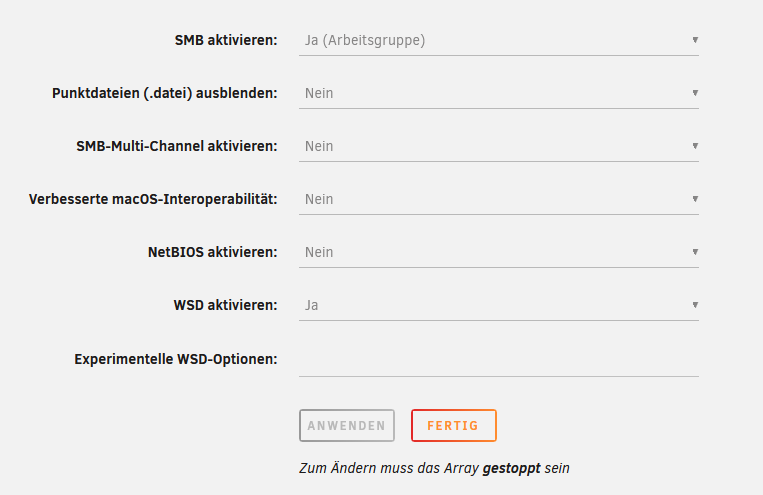
In Ihrer UnRAID Umgebung muss der SMB- und NFS-Dienst aktiviert sein. Das können Sie unter den Einstellungen aktivieren.
Bei dem SMB-Dienst deaktivieren Sie bitte den Punkt: „Verbesserte macOS-Interoperabilität“. Alles andere belassen Sie einfach auf den Standardeinstellungen.
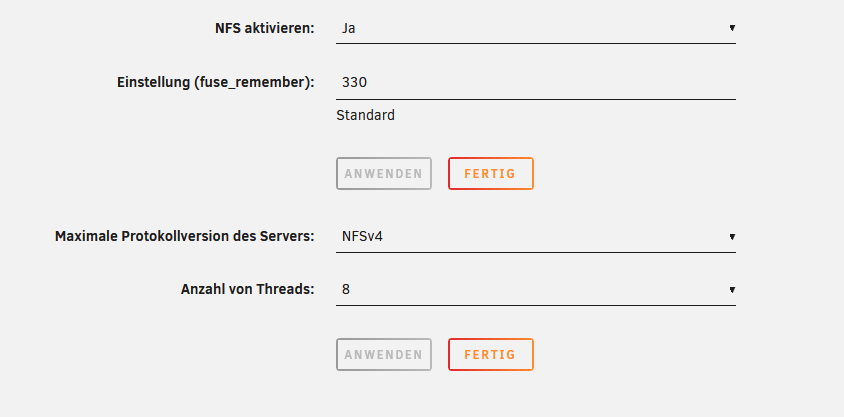
Bei dem NFS Dienst müssen Sie auch nichts weiter machen als diesen zu aktivieren und die NFSv4 Version auszuwählen.
Neue Freigabe unter UnRAID erstellen
Erstellen Sie eine neue Freigabe mit beispielsweise dem Namen: PXE-Umgebung. Wie Sie diesen nennen ist natürlich Ihnen überlassen.
Dort wählen Sie sowohl bei SMB, als auch NFS bei „Exportieren“ „Ja“ aus und wählen jeweils bei der Sicherheit „Privat“ aus.
Sie werden wahrscheinlich schon UnRAID Benutzer erstellt haben. Geben Sie einem Benutzer Schreibrechte auf diesen Ordner. Benutzen Sie nicht den vorgegebenen „root“ Nutzer dafür! Das erleichtert das editieren über eine Freigabe erheblich.
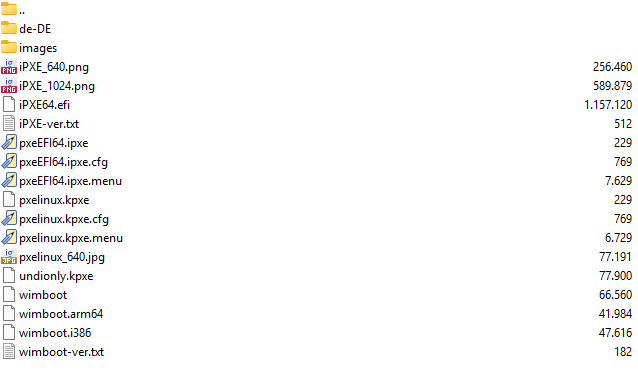
Danach entpacken Sie das TFTP-Root-Paket und kopieren Sie den Inhalt in die gerade erstellte Freigabe (PXE-Umgebung):
NFS Mount-Pfad merken!
Unter UnRAID lautet die Ordnerstruktur immer: /mnt/user/[Freigabeordner]
In meinem Beispiel: /mnt/user/PXE-Umgebung
Diese Angabe ist äußerst wichtig, da Sie diese später noch einmal brauchen werden. Also nicht vergessen.
Anpassen der iPXE Konfiguration
Suchen Sie nun folgende Dinge in der pxelinux.kpxe.cfg und pxeEFI64.ipxe.cfg:
set nfs-server SERVER_IP
set nfs-root /YOUR_PATH/
Tragen Sie bei nfs-server die UnRAID-Server-IP ein. Bei nfs-root kommt der komplette Mount-Pfad hin.
In dem von mir veröffentlichten Beispiel wäre der Pfad: /mnt/user/PXE-Umgebung/
Ersetzen Sie in den zwei Dateien SERVER_IP mit ihrer UnRAID-Server-IP und hängen Sie nur bei dem http-server Eintrag ein :7777 an.
Beispiel:
set http-server 192.168.1.10:7777
set http-server SERVER_IP
Unraid Apps herunterladen und konfigurieren
Suchen Sie unter dem UnRAID Appstore nach „easypxe nginx“ und installieren Sie dann die App: „EasyPXE-Nginx“
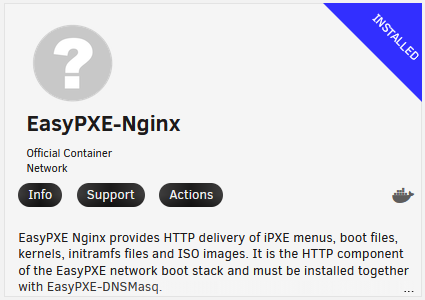
Lassen Sie erst einmal alles auf den Standardeinstellungen, egal was da steht und klicken Sie auf Fertig. Danach stoppen Sie direkt den Container wieder, falls der automatisch gestartet wurde.
Suchen Sie nun unter dem UnRAID Appstore nach „easypxe dnsmasq“ und installieren Sie dann die App: „EasyPXE-DNSMasq“
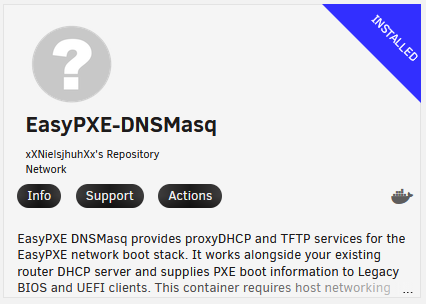
Lassen Sie erst einmal alles auf den Standardeinstellungen, egal was da steht und klicken Sie auf Fertig. Danach stoppen Sie direkt den Container wieder, falls der automatisch gestartet wurde.
Klicken Sie in der UnRAID Umgebung oben Rechts auf das Terminalzeichen:

Ich habe das mal gelb eingefärbt.
Geben Sie dort mc ein und der Midnight Commander öffnet sich. Darüber navigieren Sie in den Ordner: /mnt/user/appdata/easypxe/dnsmasq/
Drücken Sie dann F10.
Schreiben Sie dort nun
touch dnsmasq.conf
und drücken ENTER. Danach öffnen Sie wieder den Midnight Commander mit mc und markieren die Datei und drücken dann F4. Jetzt sind wir im Editiermodus und nun kopieren Sie einfach folgendes in die Datei :
# dnsmasq as proxyDHCP + TFTP for PXE booting.
# __PLACEHOLDERS__ are substituted from .env at container start.

# We only do PXE here - disable the DNS server entirely.
port=0

# Log every DHCP/PXE interaction (view with: docker logs -f pxe-dnsmasq)
log-dhcp

# proxyDHCP mode: your router keeps handing out IP addresses; we only
# supply the PXE boot information alongside it. No DHCP conflicts.
dhcp-range=__SUBNET__,proxy

# Built-in TFTP server for the first-stage iPXE binaries
enable-tftp
tftp-root=/tftpboot

# --- Client firmware detection (DHCP option 93: client architecture) ---
dhcp-match=set:bios,option:client-arch,0 # Legacy BIOS x86
dhcp-match=set:efi64,option:client-arch,7 # UEFI x86-64
dhcp-match=set:efi64,option:client-arch,9 # UEFI x86-64 (alt code)

# --- iPXE detection (breaks the chainload loop) ---
# Once iPXE is running it re-requests DHCP with user-class "iPXE";
# at that point we hand it the HTTP menu instead of the binary again.
dhcp-userclass=set:ipxe,iPXE

# Stage 1: plain PXE firmware -> serve the matching iPXE binary via TFTP
dhcp-boot=tag:!ipxe,tag:bios,undionly.kpxe
dhcp-boot=tag:!ipxe,tag:efi64,iPXE64.efi

# Stage 2: iPXE -> chainload the menu over HTTP
dhcp-boot=tag:bios,tag:ipxe,pxelinux.kpxe,__UNRAID_IP__,__UNRAID_IP__
dhcp-boot=tag:efi64,tag:ipxe,pxeEFI64.ipxe,__UNRAID_IP__,__UNRAID_IP__

# Required for proxyDHCP: announce ourselves as a PXE boot service.
# tag:!ipxe is important - without it these entries would override the
# HTTP menu URL for clients that are already running iPXE.
pxe-prompt="Booting from network...",1
pxe-service=tag:!ipxe,x86PC,"PXE boot (BIOS)",undionly.kpxe
pxe-service=tag:!ipxe,x86-64_EFI,"PXE boot (UEFI)",iPXE64.efi
Mit F2 und ENTER speichern Sie die Änderung dann.
Navigieren Sie in den Ordner: /mnt/user/appdata/easypxe/nginx/
Drücken Sie dann F10.
Schreiben Sie dort nun
touch nginx.conf
und drücken ENTER. Danach öffnen Sie wieder den Midnight Commander mit mc und markieren die Datei und drücken dann F4. Jetzt sind wir im Editiermodus und nun kopieren Sie einfach folgendes in die Datei:
# Rendered by the nginx image's entrypoint (envsubst on $VARS).
server {
listen ${HTTP_PORT};
listen [::]:${HTTP_PORT};
server_name _;

root /usr/share/nginx/html;

# iPXE scripts and boot assets are plain files; no caching surprises.
add_header Cache-Control "no-cache";

# ISO library lives outside the web root (separate bind mount).
location /isos/ {
alias /srv/isos/;
autoindex on;
autoindex_exact_size off;
}
location /boot/ {
autoindex on;
autoindex_exact_size off;
}

location / {
try_files $uri $uri/ =404;
}
}
Mit F2 und ENTER speichern Sie die Änderung dann.
Jetzt können Sie das Terminal Browserfenster wieder schließen.
Docker Container bearbeiten

Klicken Sie im Anschluss im Tab „Docker“ auf den Namen „EasyPXE-Nginx“ Ändern Sie die Konfiguration bitte so ab:
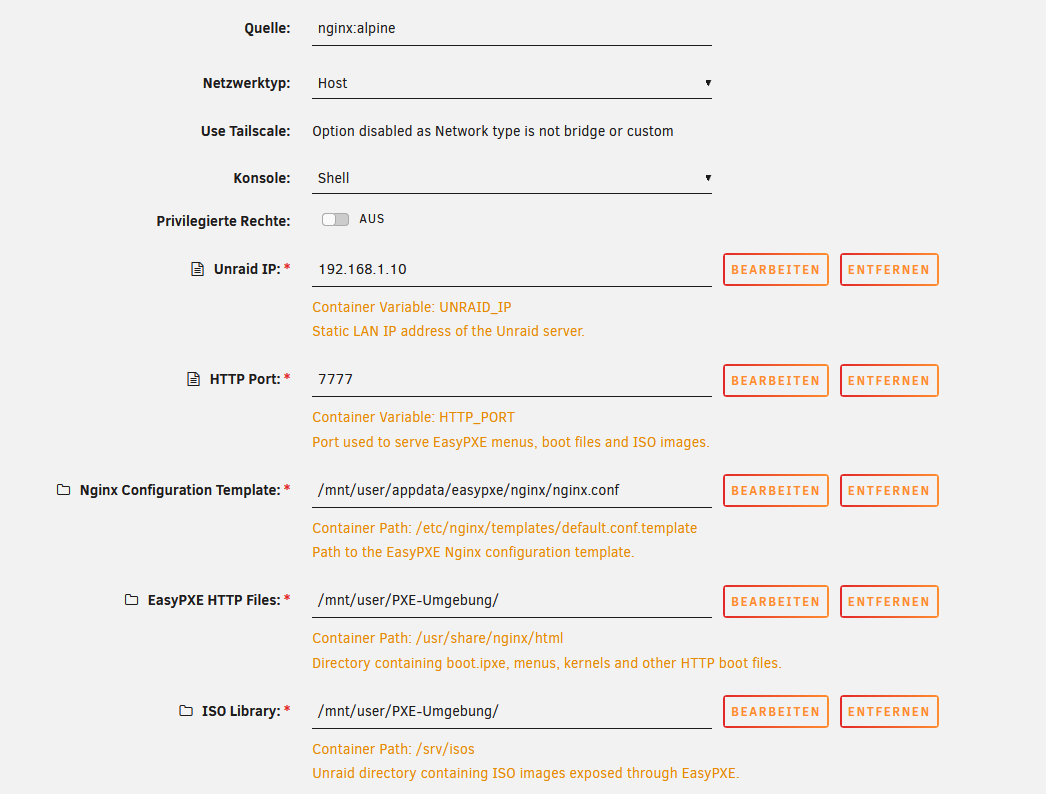
Die 192.168.1.10 ist durch Ihre UnRAID-Server-IP zu ändern!
Danach starten Sie zum testen bitte den Container. Auf das Icon vor dem Namen klicken und Starten anklicken.
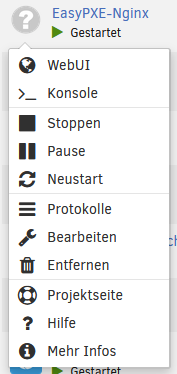
Danach öffnen Sie genauso die Protokollanzeige.
In der letzten Zeile sollte dann: „ready for startup“ stehen. Dann funktioniert alles und der HTTP Server läuft. Das könnt ihr im Anschluss auch testen, wenn ihr folgende Adresse aufruft (IP ist an eure Adresse anzupassen):
http://192.168.1.10:7777/
Wenn ihr ein 403 Forbidden seht funktioniert alles!
Klicken Sie im Anschluss im Tab „Docker“ auf den Namen „EasyPXE-DNSMasq“ Ändern Sie die Konfiguration bitte so ab:
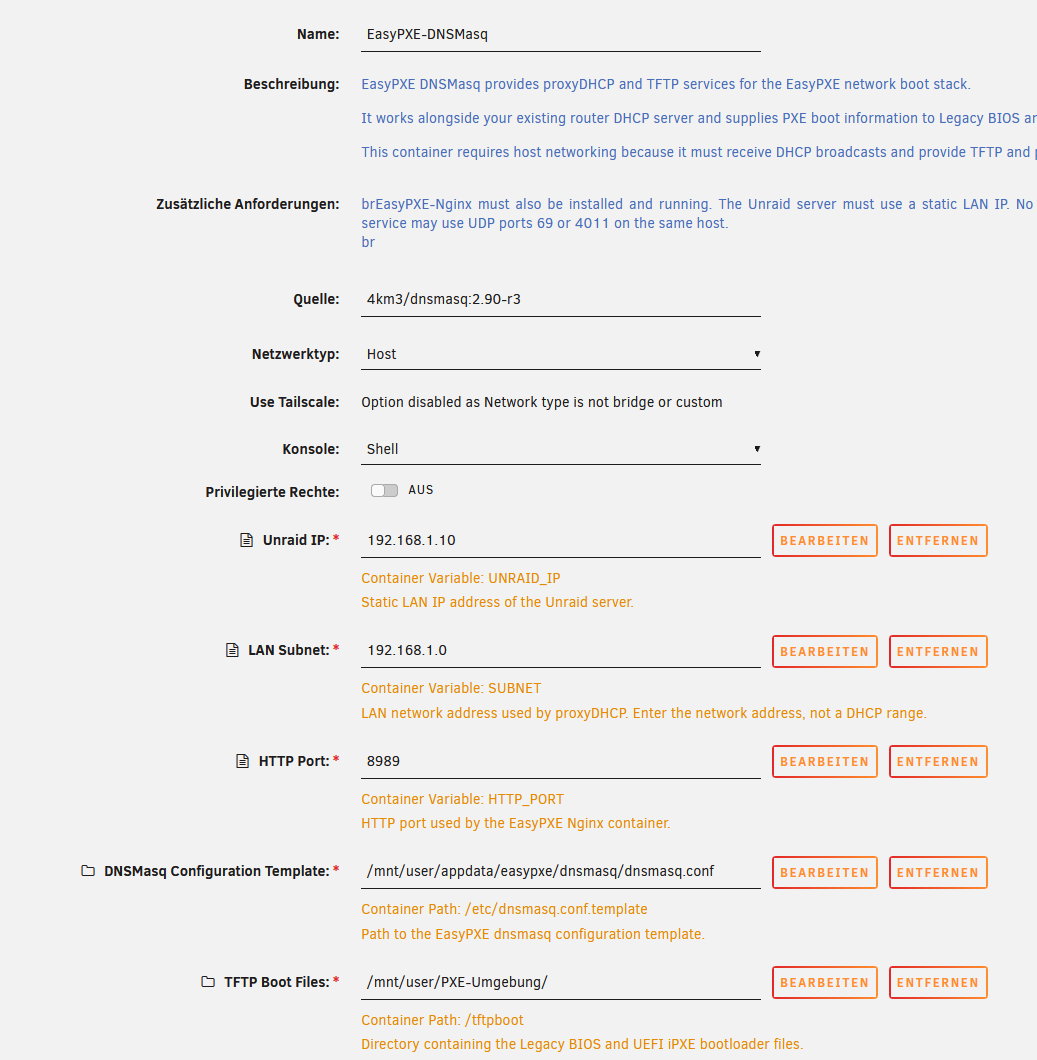
Die 192.168.1.10 ist durch Ihre UnRAID-Server-IP zu ändern!
Das Subnet ist an ihre Umgebung anzupassen:
Beispiel:
192.168.178.30 = UnRAID Server
192.168.178.0 = Subnet
Danach starten Sie zum testen bitte den Container. Auf das Icon vor dem Namen klicken und Starten anklicken.
Fertig!
Der Test!
Der EFI64 Boot kann fehlschlagen, wenn Sie auf Ihrem System Secure Boot aktiviert haben. Die iPXE EFI Loader sind nicht signiert und somit verweigert der Secure Boot den Start dieser Dateien. Dieses Problem gibt es auch bei sehr vielen Linux-Live-Systemen. Um diesem Umstand entgegen zu wirken deaktivieren Sie einfach den Secure Boot.
Booten Sie nun Ihren Rechner über Netzwerk und überzeugen Sie sich davon, ob alles soweit geklappt hat. Es ist dabei egal, ob Sie das mit einem BIOS- oder UEFI Rechner machen. Es funktioniert beides durch unsere tatkräftige Arbeit. Wenn alles funktioniert gratuliere Ich ihnen, dass Sie solange durchgehalten haben!
Nun sollte der nächste Schritt, vor Veränderungen, ein kleines Backup sein, damit Sie durch Anpassungen nichts zerstören.
Erweitern Sie jetzt nach belieben Ihre Konfigurationsdateien.
Wichtige Anmerkung zum Ändern der Hintergrundbilder
Die Hintergrundbilder könnt Ihr natürlich gegen Eure austauschen.
BIOS Modus (undionly.kpxe) Hintergrundbild:
Bedingungen:
- PNG Datei
- 640×480 Pixel 24 BPP (Bits Per Pixel)
- 4:3 Format (Unbedingt einhalten!)
EFI64 Modus (iPXE64.efi) Hintergrundbild:
Bedingungen:
- PNG Datei
- 1024×768 Pixel 24 BPP (Bits Per Pixel)
- 4:3 Format (Unbedingt einhalten!)
Sollten die Bilder eine höhere Farbtiefe als 24Bit aufweisen, bleibt der Hintergrund schwarz!
Wenn Sie nicht wissen, wie Sie die Farbtiefe reduzieren können; hier ein Insidertipp:
Öffnen Sie das Bild einfach mit mspaint und lassen es erneut speichern. Et voila. Schon passt’s.
Schlusswort
So könnte das, wenn Sie das erweitert haben, aussehen:
Ein voll gepacktes Menü mit etlichen Submenüs:

Den Windows-Boot-Manager aus Syslinux heraus starten:

Das Besondere hierbei ist, dass aus dem PXElinux heraus der Windows-Boot-Manager gestartet werden kann. Somit ist es auch ein leichtes WIM oder VHDX Images zu laden. Im UEFI Modus können Sie dies mittels iPXE erreichen.

Linux-Live-Systeme aus dem Netzwerk starten:

Backup&Recovery Software starten:

Hardwaretools zur Fehlerüberprüfung wie beispielsweise Memtest86+:

Ein einziges WinPE starten, um alle Windows Versionen installieren zu können:

iPXE UEFI Umgebung:

